Archivos y editor
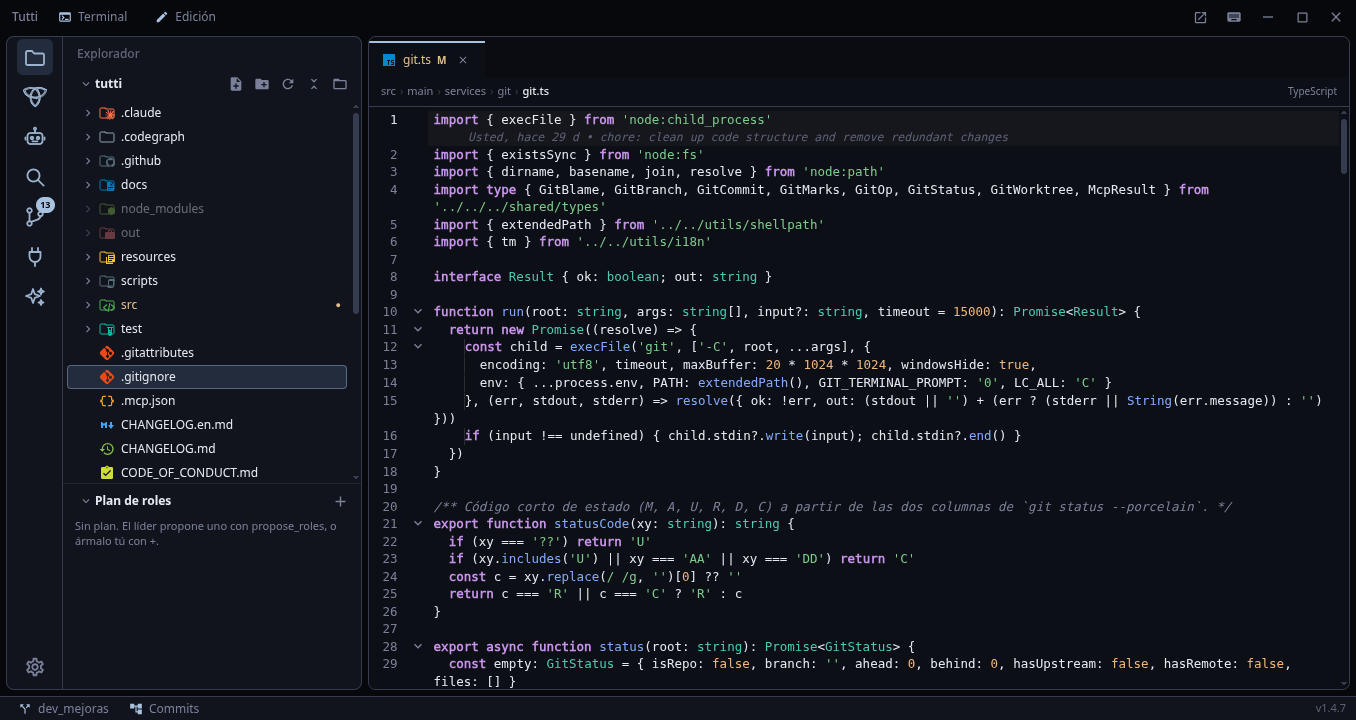
El árbol usa los íconos de Material Icon Theme y muestra la letra de git en lo que cambió (M modificado, A/U nuevo, D borrado). Los archivos se abren en pestañas, ya editables, con colores, marcas de git en el margen (verde añadido, azul modificado, rojo borrado), autocompletado y recarga automática si otra herramienta cambia el archivo y aquí no hay cambios sin guardar.
Las pestañas de agente nuevo muestran solo el nombre del agente, sin el nombre del proyecto; las que ya estaban abiertas conservan su título hasta que las cierres y las abras de nuevo. Los títulos de pestañas de agente y archivo usan un tamaño compacto. La línea inferior de la barra se interrumpe bajo la pestaña activa, que se integra visualmente con el contenido.
Editar
Ctrl+Sguarda;Ctrl+Wcierra la pestaña (pregunta si hay cambios sin guardar).- El permiso Edición de la barra de título (o
Ctrl+Shift+L) deja los archivos en solo lectura. Los archivos de más de 1 MB o que no son UTF-8 siempre se abren como solo lectura. - Enviar al agente: selecciona código y pulsa
Ctrl+L(o clic derecho → Enviar selección al agente) para escribir en el prompt del agente activo la referencia@archivo:12-30y el trozo en un bloque de código, sin enviarlo: sigues escribiendo tu petición. Sin selección manda la línea del cursor; si el trozo pasa de 200 líneas, solo va la referencia. - Autocompletado con
Ctrl+Espacio;EnteroTabaceptan yEsccierra la sugerencia. - Resaltado de sintaxis para JavaScript/TypeScript (y JSX), Python, SQL, JSON, CSS, HTML, Markdown, XML, Vue y más.
Vista previa de Markdown
En archivos .md, los dos botones de la barra de ruta permiten mostrar el código junto a la vista renderizada —que se actualiza mientras escribes— o alternar entre código y vista a pantalla completa. Al volver a pulsar el botón de vista al lado, regresas al editor normal. La vista previa propia de Tutti no representa HTML incrustado, como badges o imágenes con etiquetas HTML.
El árbol
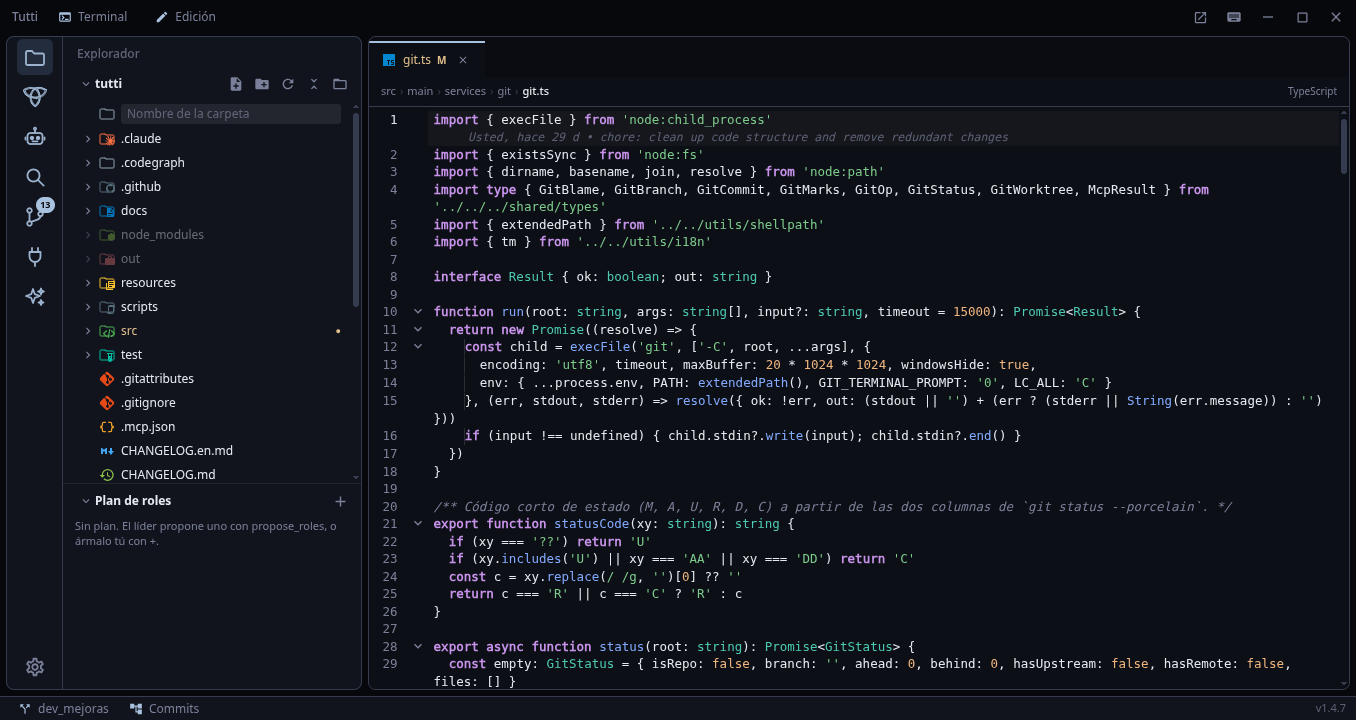
La cabecera tiene los botones Nuevo archivo, Nueva carpeta, Actualizar, Contraer todo y Abrir otro proyecto. También puedes pulsar en un espacio vacío para crear algo en la raíz. El nombre se escribe en el propio árbol: Enter crea y Esc cancela. Con el árbol enfocado se navega con las flechas (→ abre, ← cierra o sube, Enter abre) y la fila marcada sigue al ratón.
Clic derecho (o la tecla de menú)
| Acción | Qué hace |
|---|---|
| Enviar al agente | Escribe la ruta en el prompt del agente activo (@ruta en los que la entienden), sin pulsar Enter |
| Nuevo archivo / Nueva carpeta | Los crea dentro de la carpeta; el archivo se abre en el editor |
| Cortar / Copiar / Pegar | También con Ctrl+X, Ctrl+C y Ctrl+V. Pegar en un archivo lo hace en su carpeta; si el nombre ya existe, la copia se llama «nombre (2)» y no pisa nada. Cortar mueve y las pestañas abiertas siguen al archivo |
| Renombrar | Las pestañas abiertas siguen el cambio de nombre |
| Copiar ruta / ruta relativa | Al portapapeles |
| Borrar | Pide confirmación y lo manda a la papelera (se puede recuperar) |
Seleccionar varios y mover
Shift+↓/↑amplía la selección;Shift+clic selecciona un rango yCtrl+clic añade o quita una fila. Con varias seleccionadas, el clic derecho ofrece enviarlas al agente, copiar sus rutas o borrarlas (Suprtambién).- Arrastra archivos o carpetas sobre una carpeta (o sobre el espacio vacío, para la raíz) para moverlos. Tutti pregunta antes de mover, no pisa nada que ya exista y no deja meter una carpeta dentro de sí misma; las pestañas abiertas siguen al archivo.
- Las carpetas se tiñen según lo que tienen dentro: verde si solo hay archivos nuevos, ámbar si hay modificados, rojo si solo hay borrados. Renombrar se hace en la propia fila, sin diálogo.
Cuando un agente cambia un archivo abierto
Tutti lo detecta y marca en el editor las líneas antiguas (rojo) y las nuevas (verde); arriba hay un panel con cada tramo, con Aceptar y Deshacer por tramo y para todos. Lo aceptado queda como modificación local, sin guardar, para que lo revises. Mientras decides, el archivo es de solo lectura.
Lenguajes
Resaltado para JavaScript/TypeScript, Python, SQL, JSON, CSS, HTML/XML, Markdown, Rust, Go, Java, C/C++, PHP, shell, YAML y TOML. El autocompletado y el plegado usan íconos de Material; Ctrl + rueda (o Ctrl + + / -) cambia el zoom.
Cada proyecto recuerda lo suyo
Al cambiar de proyecto se cierran sus agentes, terminales y archivos (si hay cambios sin guardar, antes pregunta). Al volver a uno ya conocido se recupera la pestaña de la barra lateral y los archivos que tenías abiertos.