Instalar
Tutti es una aplicación de escritorio para Linux y Windows (macOS llegará más adelante). No necesita permisos de administrador.
Linux
curl -fsSL https://github.com/cyansaju-sys/tutti/releases/latest/download/install.sh | bash
Descarga el AppImage de la última release en ~/.local/share/tutti/, crea el comando tutti en ~/.local/bin y la entrada del menú de aplicaciones. Si falta libfuse2 (en Arch, fuse2) funciona igual, solo que abre más despacio.
| Comando | Qué hace |
|---|---|
install.sh |
Instala o reinstala la última versión |
install.sh --version 1.0.9 |
Instala una versión concreta |
install.sh --uninstall |
Lo quita (tus ajustes en ~/.config/tutti se conservan) |
Variables: TUTTI_HOME (dónde se guarda el AppImage) y TUTTI_REPO (usuario/repositorio).
Windows
Descarga Tutti-Setup-X.Y.Z.exe de la última release y ábrelo. Se instala para tu usuario, crea el acceso directo y añade el comando tutti a tu PATH.
Nota: el instalador no está firmado: Windows puede mostrar el aviso de SmartScreen. Pulsa Más información → Ejecutar de todas formas.
Abrir desde la terminal
El comando tutti abre la app con un proyecto, como code . en VS Code. La app se abre aparte y la terminal queda libre.
| Comando | Qué abre |
|---|---|
tutti |
El último proyecto |
tutti . |
La carpeta actual como proyecto |
tutti ~/ruta/al/proyecto |
Esa carpeta como proyecto |
tutti src/main.ts |
El repositorio git del archivo (o su carpeta, si no está en ninguno) y el archivo en el editor |
tutti --new-window |
Una ventana vacía, sin proyecto |
Cada tutti abre una ventana nueva, con sus propios agentes. La carpeta queda como último proyecto y en los recientes; si ya la habías abierto, vuelven su pestaña y sus archivos. Si la ruta no existe, el comando lo dice y no abre nada.
En Linux el comando es ~/.local/bin/tutti: lo crea install.sh y, si descargaste el AppImage a mano, la propia app la primera vez que la abres. La app lo mantiene al día (por ejemplo, si mueves el AppImage) y no toca un tutti que no sea suyo. En Windows el instalador añade resources\bin (la carpeta con tutti.cmd) al PATH de tu usuario y lo quita al desinstalar; lo ven las terminales que abras después de instalar.
Actualizaciones
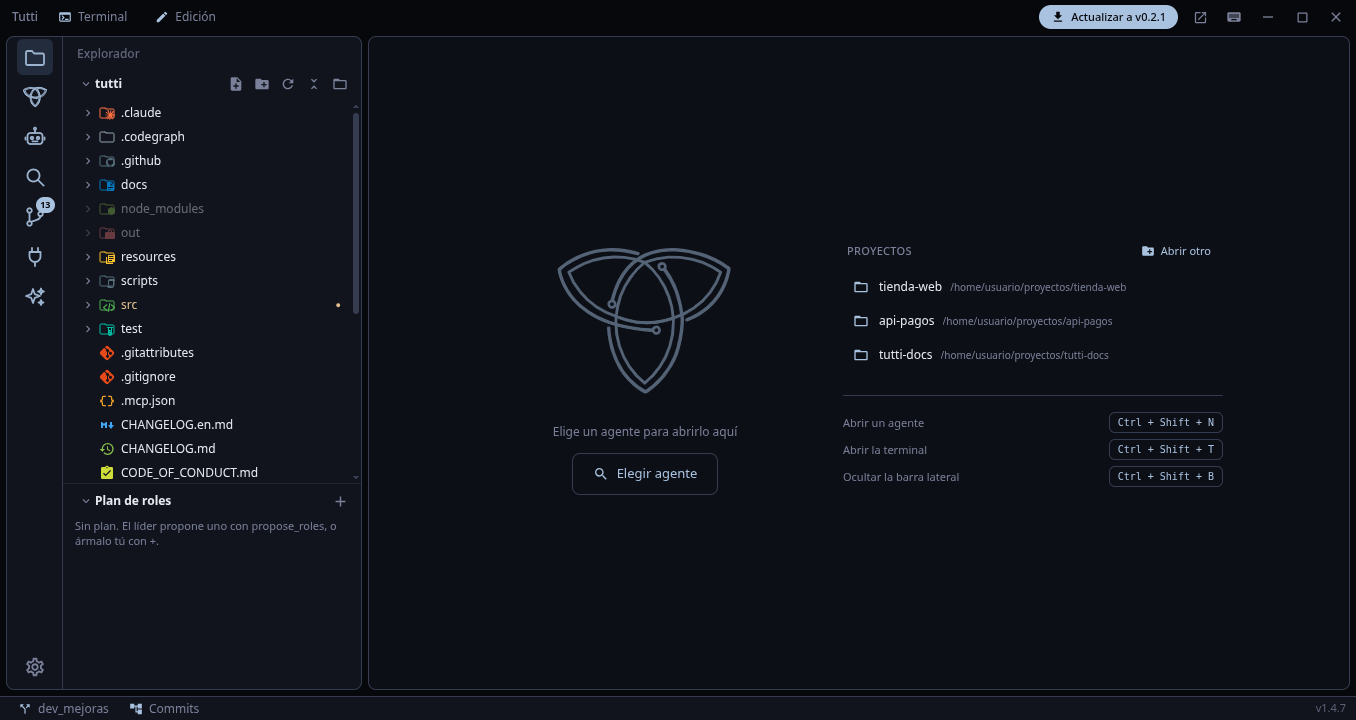
La app se actualiza sola. Cuando sale una release nueva aparece el botón Actualizar a vX.Y.Z arriba a la derecha: al pulsarlo descarga la versión, verifica su hash y se reinicia para aplicarla. La primera vez que la abres después de actualizar, un diálogo te cuenta las novedades (o las de todas las versiones que te saltaste); puedes volver a verlas pulsando el número de versión junto al nombre de la app.